
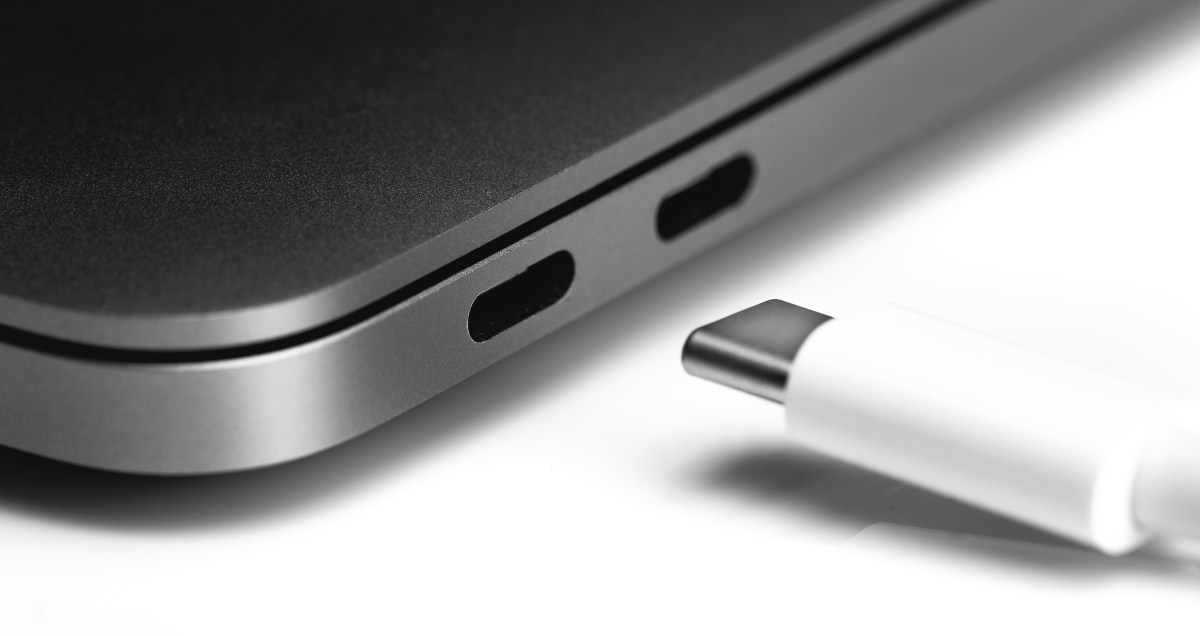
No todos los puertos USB de tu computadora son iguales, aunque se vean casi idénticos. Si alguna vez copiaste un archivo de 10 GB y tardó una eternidad, probablemente lo conectaste al puerto equivocado. Entender cuál es el puerto USB más rápidopuede cambiar completamente tu experiencia al mover archivos pesados.
Qué significan los colores y símbolos en los puertos USB
La primera pista está justo frente a ti. Los fabricantes usan colores y pequeños iconos para diferenciar la velocidad de sus puertos, aunque no todos lo hacen de forma consistente.
La regla más común es esta:
- Puerto negro o gris — USB 2.0, el más lento, con velocidades de hasta 480 Mbps
- Puerto azul — USB 3.0 o 3.2 Gen 1, alcanza hasta 5 Gbps
- Puerto azul turquesa o rojo — USB 3.2 Gen 2, hasta 10 Gbps
- Puerto con logo de rayo — Thunderbolt o USB4, los más rápidos del mercado, con hasta 40 Gbps
USB 3.2 o: Lo que vemos aquí es que una diferencia de color puede traducirse en una transferencia que tarda 10 minutos versus una que tarda 45 segundos. El problema es que algunos fabricantes no siguen este estándar y usan colores distintos, así que el color es orientativo, no definitivo.
Lo que vemos aquí es que una diferencia de color puede traducirse en una transferencia que tarda 10 minutos versus una que tarda 45 segundos. El problema es que algunos fabricantes no siguen este estándar y usan colores distintos, así que el color es orientativo, no definitivo.
Busca también el símbolo "SS" (SuperSpeed) grabado cerca del puerto. Ese detalle pequeño confirma que estás ante un USB 3.x, sin importar el color.
Cómo verificar la velocidad USB desde Windows o macOS
Si los colores no te dan una respuesta clara, el sistema operativo sí puede. En Windows, el proceso es sencillo:
- Abre el Administrador de dispositivos (busca "devmgmt.msc" en el cuadro de ejecución)
- Despliega la sección "Controladores de bus serie universal"
- Busca entradas que digan "USB 3.0″, "USB 3.1″ o "USB 3.2 eXtensible Host Controller"
Si ves un controlador con esas especificaciones, tienes al menos un puerto de alta velocidad. Los puertos USB4 y Thunderbolt aparecen listados por separado, generalmente bajo la sección "Intel Thunderbolt Controller" o similar.
En macOS, ve a "Acerca de esta Mac" y haz clic en "Informe del sistema". Dentro de la sección USB, el sistema lista cada controlador con su velocidad máxima especificada en Mb/s. Es más visual y directo que Windows.
La clave aquí es no quedarte con las dudas. Dos minutos en estas herramientas te ahorran horas de frustración.
Por qué el puerto USB correcto importa al mover archivos pesados
Imagina que tienes que transferir 50 GB de video raw desde una cámara. Con USB 2.0, eso puede tomarte más de 15 minutos. Con USB 3.2 Gen 2, el mismo proceso baja a menos de un minuto. Y con Thunderbolt 4, estamos hablando de segundos.
Esto no es solo relevante para fotógrafos o editores de video. Cualquier persona que trabaje con backups, discos externos o unidades flash de alta capacidad nota la diferencia inmediatamente.
Además, conectar un dispositivo rápido en un puerto lento es uno de los errores más comunes. Un SSD externo NVMe diseñado para funcionar a 10 Gbps conectado a un puerto USB 2.0 va a rendir exactamente igual que una unidad más económica. El cuello de botella no es el dispositivo, es el puerto.
En pocas palabras, comprar el mejor almacenamiento externo del mercado y no usar el puerto correcto es como comprar un auto deportivo y conducirlo siempre en primera velocidad.
¿Cuántos tipos de USB existen y cuál es el más rápido actualmente?
Existen varios estándares: USB 2.0, USB 3.2 Gen 1 y Gen 2, USB4 y Thunderbolt 4. El más rápido disponible hoy en computadoras de consumo es Thunderbolt 4 y USB4, con velocidades de hasta 40 Gbps, aunque Thunderbolt 5 ya está apareciendo en equipos de alta gama con hasta 120 Gbps en ráfaga.
¿Cómo sé si mi cable USB limita la velocidad de transferencia?
Sí, el cable también importa. Un cable USB-C genérico puede estar certificado solo para USB 2.0, incluso si el conector es idéntico al de un cable USB4. Busca siempre la certificación impresa en el cable o en su empaque, especialmente si notas velocidades lentas con un puerto que debería ser rápido.
¿Puedo conectar un dispositivo USB 3.0 en un puerto USB 2.0?
Sí, son compatibles hacia atrás. El dispositivo funcionará sin problemas, pero la velocidad estará limitada al máximo del puerto USB 2.0, es decir, 480 Mbps. Para aprovechar la velocidad total del dispositivo, siempre conéctalo al puerto más rápido disponible en tu equipo.
USB 3.2 y USB4: velocidad y compatibilidad
La evolución de los puertos USB ha sido notable en los últimos años. El estándar USB 2.0, lanzado en 2000, alcanzó velocidades de hasta 480 Mbps. Posteriormente, llegaron los puertos USB 3.0, con velocidades de hasta 5 Gbps, y los USB 3.2 Gen 2, que alcanzan hasta 10 Gbps.
El último estándar, USB4, ofrece velocidades de hasta 40 Gbps, similar a Thunderbolt 3. Según la especificación publicada por el USB Implementers Forum (USB-IF) en agosto de 2019, USB4 es compatible con USB 3.2 y ofrece una mayor velocidad de transferencia.
- USB 2.0: hasta 480 Mbps (2000)
- USB 3.0: hasta 5 Gbps (2008)
- USB 3.2 Gen 2: hasta 10 Gbps (2017)
- USB4: hasta 40 Gbps (2019)
Impacto en la transferencia de archivos
La diferencia en velocidad se traduce en un ahorro significativo de tiempo al transferir archivos pesados. Por ejemplo, transferir 50 GB a través de USB 2.0 puede tardar más de 15 minutos, mientras que con USB4, el mismo proceso puede completarse en segundos.